
Как вернуть старому ноутбуку нормальную скорость: чистка, SSD, ОЗУ и перенос Windows
Комплексное обслуживание ноутбука в Стерлитамаке
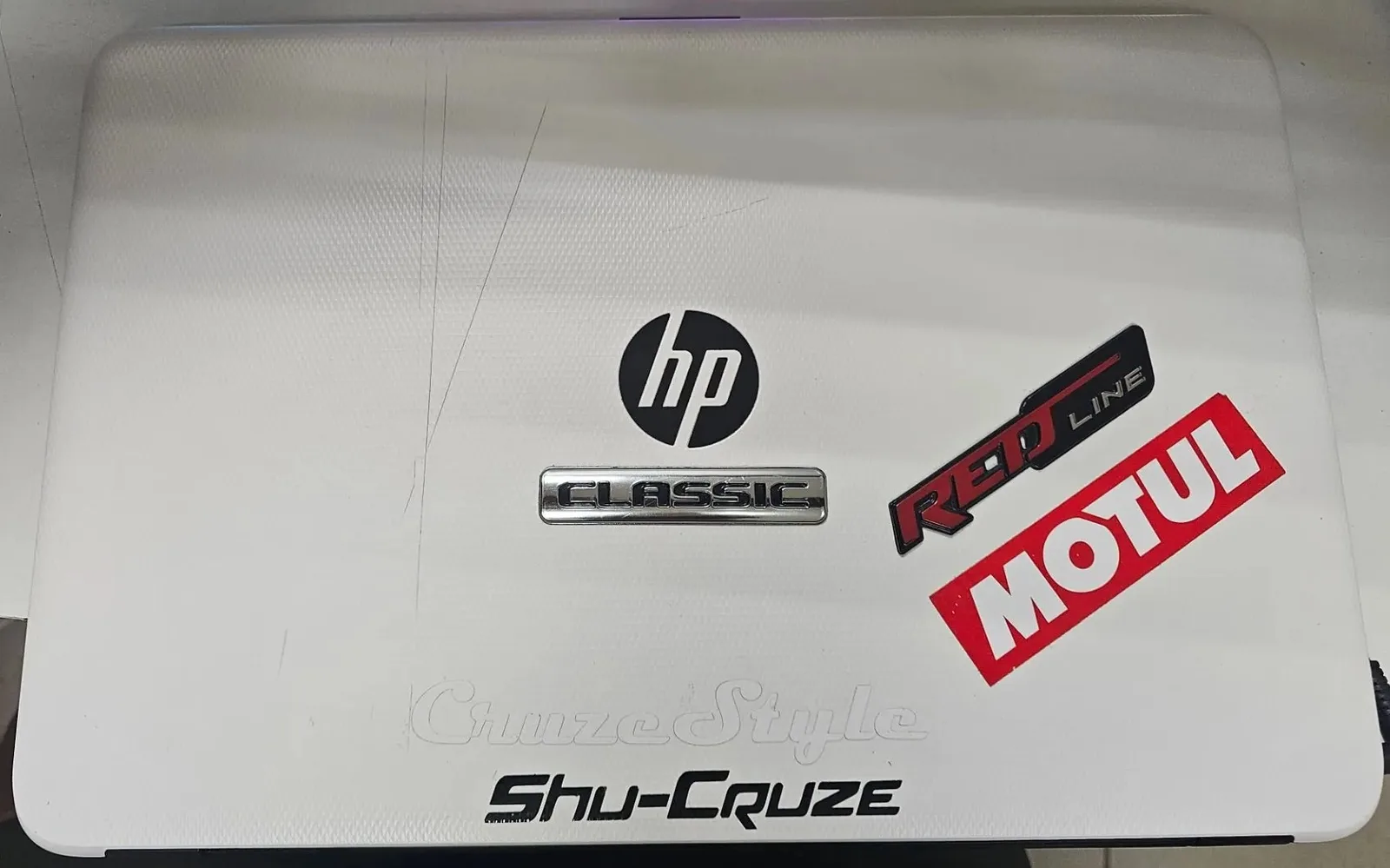
Старый ноутбук не всегда нужно менять на новый.
Иногда устройство тормозит не потому, что «умер процессор», а потому, что несколько лет работает на обычном HDD, имеет недостаточный объём оперативной памяти и давно не обслуживалось. В результате запуск Windows занимает много времени, программы открываются с задержкой, а система охлаждения работает тяжелее, чем должна.
Именно с такой задачей к нам принесли ноутбук HP. В данном случае было принято решение не ограничиваться одной заменой накопителя, а привести устройство в порядок комплексно: выполнить обслуживание системы охлаждения, заменить HDD на SSD, увеличить объём оперативной памяти, перенести установленную Windows вместе с данными, обновить драйверы и установить необходимое программное обеспечение.
Ниже — весь процесс по фотографиям, от разбора и работы с аппаратной частью до финальной проверки системы.
Что было сделано
Устройство | Ноутбук HP, платформа BDL51 LA-D711P |
Материнская плата | BDL51 LA-D711P, Rev 1.0 |
Процессор | AMD A6-7310, 4 ядра, 2,0 ГГц, Boost до 2,4 ГГц |
Графика | Встроенная AMD Radeon R4 Graphics |
ОЗУ после модернизации | 8 ГБ |
Накопитель | 2,5" SATA SSD Apacer |
ОС на момент работ | Windows 8.1 Professional, 64-разрядная |
Основные работы | Чистка, замена термопасты, SSD, ОЗУ, перенос Windows и данных, драйверы, Office и дополнительное ПО |
1. Первый этап — доступ к аппаратной части
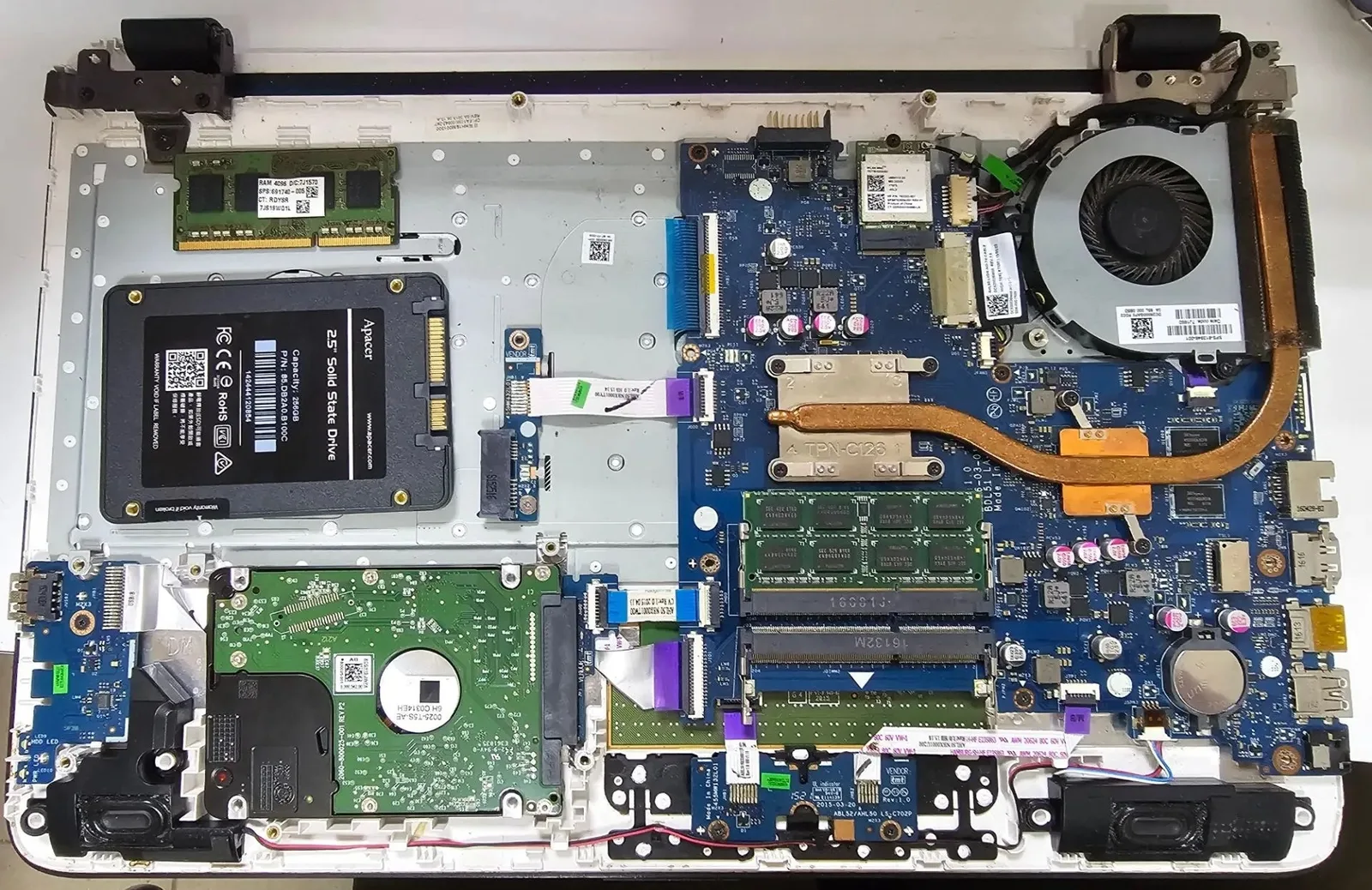
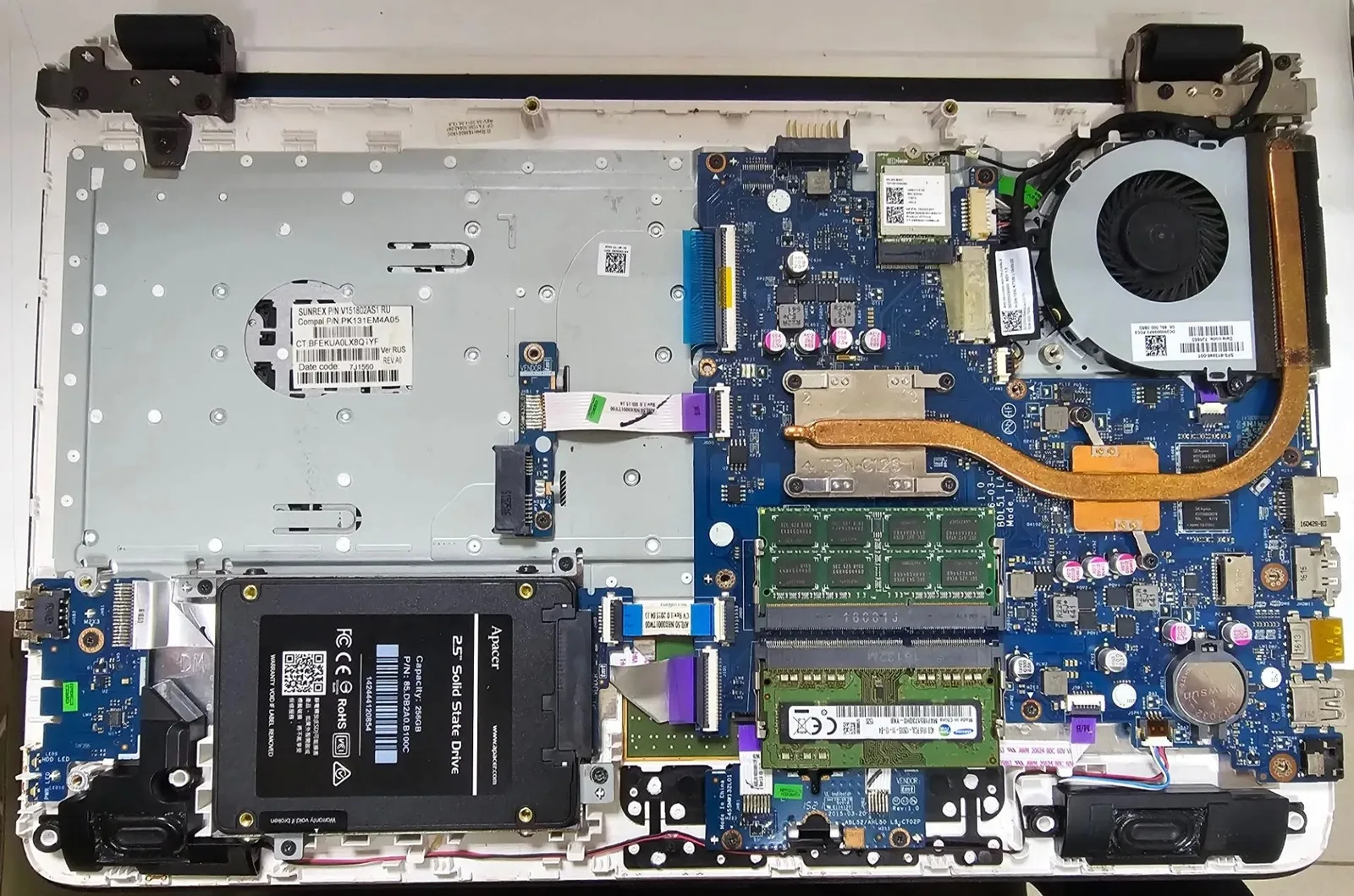
На первом фото хорошо видно внутреннее устройство ноутбука: материнскую плату, систему охлаждения, накопители и модули оперативной памяти.
Важный момент этой работы — SSD устанавливался как новая системная основа, а старый HDD использовался на этапе переноса данных. Наличие двух накопителей одновременно позволяет корректно перенести операционную систему и пользовательские файлы, проверить загрузку с нового SSD и только после этого завершить замену старого диска.
Одновременно была выполнена модернизация оперативной памяти. После завершения работ система определяет 8 ГБ ОЗУ, что подтверждается итоговой проверкой Windows.
Для старого ноутбука связка HDD + небольшой объём ОЗУ часто становится главным источником задержек. Даже если процессор ещё способен справляться с повседневными задачами, механический накопитель заставляет систему постоянно ждать чтения и записи данных.
SSD устраняет именно это узкое место: запуск Windows, открытие программ и работа с файлами становятся заметно отзывчивее.
2. Разборка ноутбука и доступ к компонентам
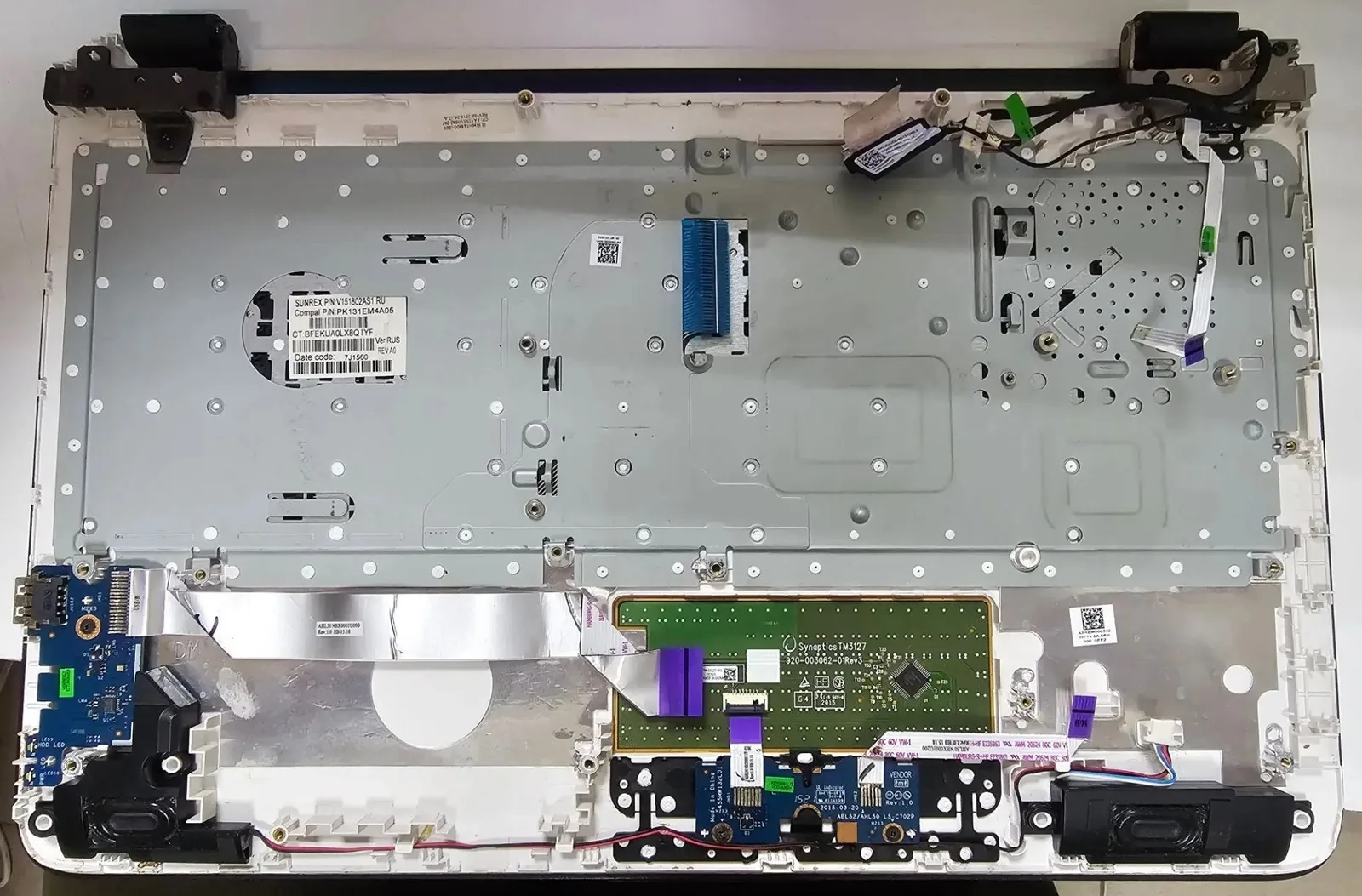
На втором фото ноутбук разобран до уровня, необходимого для полноценного обслуживания.
В таких конструкциях недостаточно просто снять внешнюю крышку и заменить диск. Необходимо аккуратно разобрать корпус, получить доступ к внутренним компонентам, отсоединить необходимые шлейфы и обеспечить безопасную работу с материнской платой.
Внутри находятся тонкие шлейфы, разъёмы, кабели системы охлаждения и другие элементы, которые требуют аккуратного обращения. Поэтому качественное обслуживание ноутбука — это не только «выкрутить винты», а правильная последовательность разборки и сборки.
После получения доступа можно одновременно выполнить чистку, обслуживание системы охлаждения и модернизацию комплектующих.
3. Что за «железо» внутри этого ноутбука?
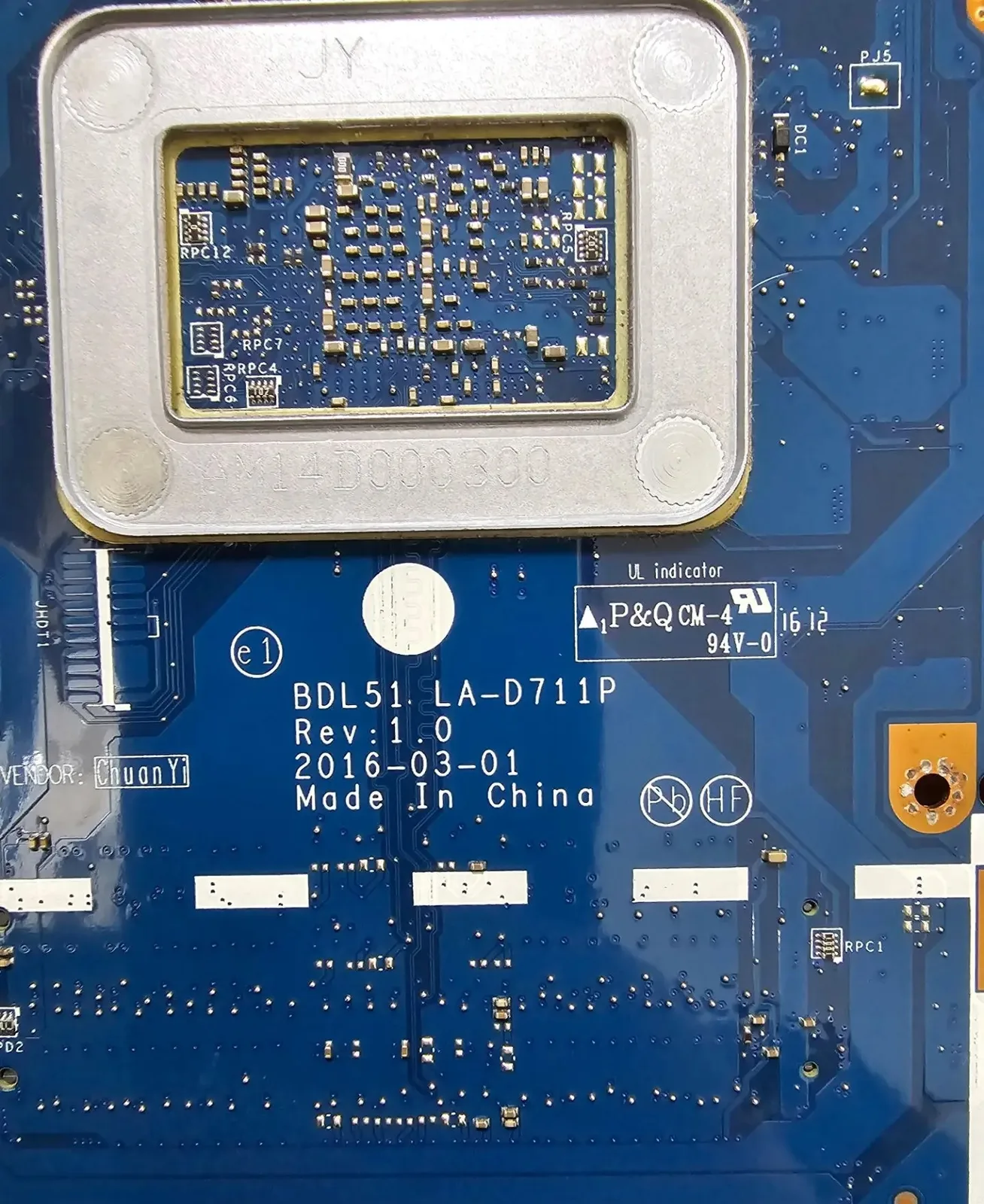
На третьем фото видна точная маркировка системной платы:
BDL51 LA-D711P
Rev: 1.0
Это важная информация для специалиста: по маркировке можно определить платформу платы и учитывать её особенности при подборе совместимых комплектующих.
В ноутбуке установлен AMD A6-7310 — четырёхъядерный мобильный процессор с базовой частотой 2,0 ГГц и максимальной частотой Boost до 2,4 ГГц. Процессор относится к платформе Carrizo, использует DDR3L и рассчитан на умеренное энергопотребление.
Графика здесь не отдельная видеокарта, а встроенное в процессор графическое ядро AMD Radeon R4. Оно использует общую системную память и предназначено прежде всего для повседневных задач, мультимедиа и несложной графической нагрузки.
Поэтому ожидать от такого ноутбука производительности современной игровой системы было бы неправильно. Но задача модернизации была другой: убрать основные ограничения, мешающие нормально пользоваться устройством в повседневной работе.
4. Обслуживание системы охлаждения и модернизация
После получения доступа была выполнена чистка ноутбука от пыли и обслуживание системы охлаждения.
Со временем пыль скапливается в области вентилятора и радиатора, ухудшая прохождение воздуха. Термоинтерфейс между процессором и системой охлаждения также со временем теряет первоначальные свойства.
Поэтому в рамках работы система охлаждения была очищена, а термопаста заменена. Это не превращает старый процессор в новый, но возвращает системе охлаждения нормальные условия работы и снижает риск работы на повышенных температурах.
На этом же этапе завершена аппаратная модернизация: старый HDD заменён на SSD, а объём оперативной памяти увеличен.
5. Перенос Windows вместе с данными
Одна из самых полезных частей такой модернизации — перенос уже настроенной операционной системы.
Клиенту далеко не всегда нужен «чистый ноутбук». На старом диске уже находятся документы, фотографии, браузеры, рабочие программы, настройки и другие данные, которые неудобно восстанавливать вручную.
Поэтому в рамках работы была выполнена миграция Windows со старого HDD на SSD с сохранением пользовательских данных и рабочей среды.
После переноса важно не просто увидеть логотип Windows. Необходимо проверить, что система действительно запускается с нового накопителя, данные доступны, основные устройства определяются корректно, а рабочие программы запускаются.
На пятом фото видно, что после выполненных работ ноутбук загружается в привычную рабочую среду Windows.

6. Сборка и внешний результат
После завершения аппаратных работ ноутбук собран обратно.
Финальная сборка — такая же важная часть обслуживания, как и разборка. Все шлейфы и разъёмы должны быть установлены на свои места, крепления корпуса — собраны без перекосов, а работа устройства проверена уже в собранном состоянии.
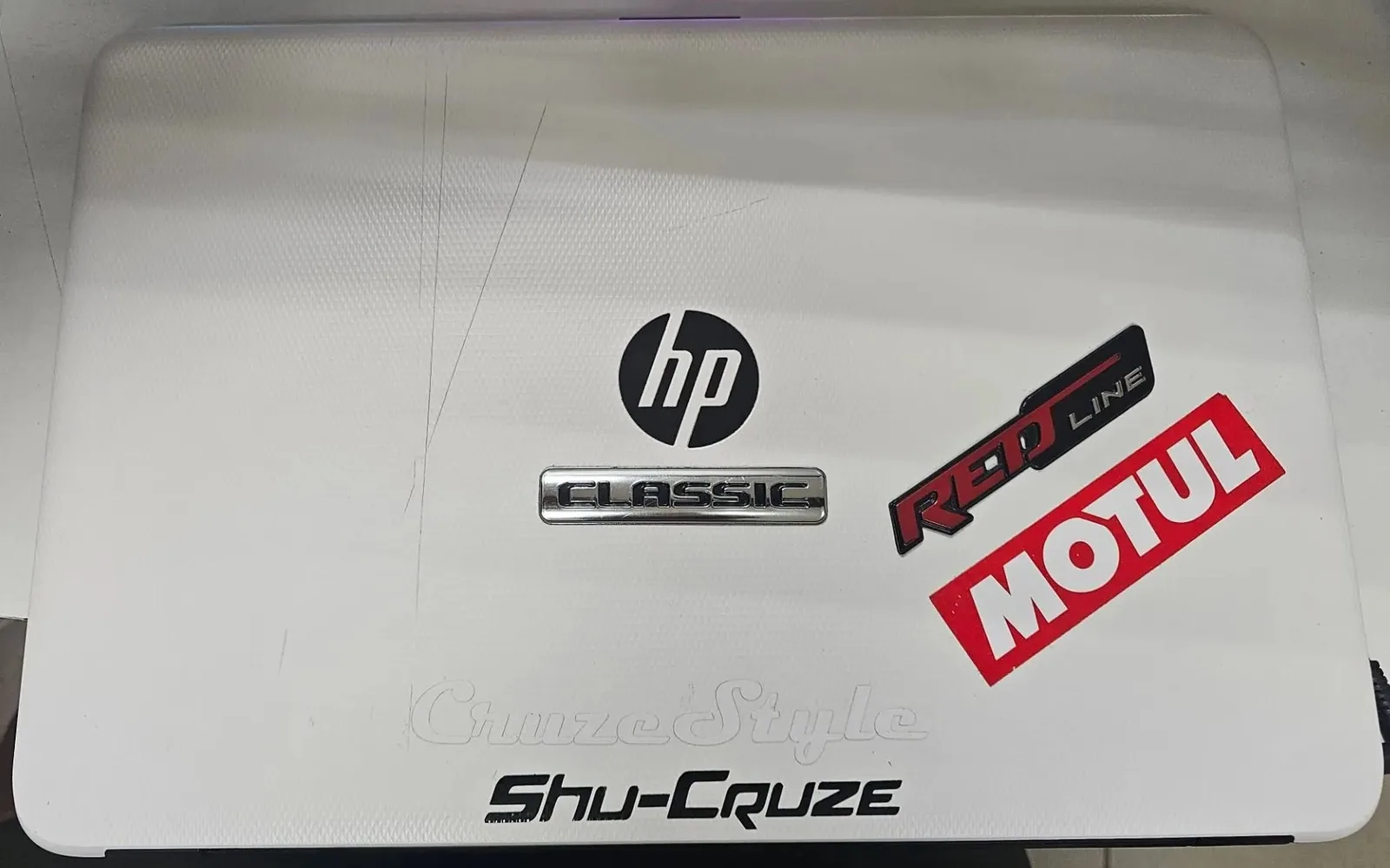
На шестом фото — внешний вид ноутбука после завершения работ.
7. Финальная проверка конфигурации
Последний этап — контрольный запуск и проверка основных параметров системы.
На фотографии видно, что ноутбук определяет:
— AMD A6-7310 APU с AMD Radeon R4 Graphics;
— частоту процессора 2,00 ГГц;
— 8 ГБ установленной оперативной памяти;
— 64-разрядную операционную систему;
— Windows 8.1 Professional.
Именно такая проверка нужна после модернизации: она подтверждает, что установленная память определяется системой, процессор и графика работают корректно, а перенесённая Windows запускается в штатном режиме.

Что в итоге изменилось?
Главная цель была не в том, чтобы сделать из старого ноутбука современную производительную машину. Для платформы такого поколения это было бы неправильным ожиданием. Цель была практичнее: убрать основные причины медленной работы и подготовить устройство к дальнейшей эксплуатации.
· чистка ноутбука от пыли;
· обслуживание системы охлаждения;
· замена термопасты;
· замена HDD на SSD;
· увеличение оперативной памяти до 8 ГБ;
· перенос Windows на SSD вместе с пользовательскими данными;
· проверка загрузки с нового накопителя;
· очистка и настройка системы;
· обновление драйверов;
· установка Microsoft Office;
· установка дополнительных программ по пожеланию клиента.
Почему комплексное обслуживание эффективнее одной замены диска?
Если просто установить SSD, старый ноутбук действительно станет быстрее при работе с накопителем. Но если система охлаждения давно не обслуживалась, оперативной памяти недостаточно, драйверы устарели, а Windows перегружена ненужными программами, часть проблем останется.
Комплексный подход позволяет одновременно закрыть несколько узких мест. Именно поэтому перед модернизацией важно смотреть не на одну комплектующую, а на состояние ноутбука целиком.
Когда такой апгрейд имеет смысл?
Модернизация особенно оправдана, если ноутбук нужен для работы с документами, Microsoft Office, браузера и электронной почты, просмотра видео, учёбы, простых рабочих программ и обычных пользовательских задач.
Если же устройство требуется для современных игр, тяжёлого монтажа видео, 3D или других ресурсоёмких задач, сначала стоит оценить возможности всей платформы. В рассматриваемом ноутбуке AMD A6-7310 и Radeon R4 уже являются ограничивающими факторами. Поэтому SSD и увеличение ОЗУ заметно улучшают отзывчивость системы, но не меняют класс производительности устройства.
Именно такой подход мы считаем правильным: не обещать невозможного, а сделать максимум разумного из имеющейся техники.
Нужно обновить ноутбук?
В АлекСо можно заказать не только отдельную замену SSD или оперативной памяти, но и комплексное обслуживание ноутбука: диагностику, чистку от пыли, замену термопасты, замену накопителей и комплектующих, перенос операционной системы и данных, установку Windows, драйверов и необходимых программ.
Если ноутбук стал медленно работать, не обязательно сразу покупать новый. Сначала имеет смысл разобраться, что именно ограничивает его работу и какой апгрейд действительно даст результат.
Заказать услуги можно через сайт АлекСо — Цифрового сервисного центра:
На сайте доступны услуги для ноутбуков и других устройств, а заявку можно оставить через форму обращения. Можно выбрать конкретную работу или обратиться за консультацией по модернизации.
Итог
Этот ноутбук не получил новый процессор и не превратился в игровую систему. Но ему это и не требовалось.
После обслуживания система получила более быстрый накопитель, 8 ГБ оперативной памяти, обслуженную систему охлаждения, обновлённые драйверы и настроенное программное окружение. При этом Windows и пользовательские данные были перенесены на новый SSD без необходимости заново настраивать рабочую среду с нуля.
Это и есть правильная модернизация старой техники: не менять всё подряд, а найти реальные ограничения устройства и устранить их.
Выполненные работы
Проделанные работы
Перенос операционной системы
Перенос операционной системы — это клонирование Windows на другой накопитель без полной переустановки. Целевым диском может быть SSD, HDD или компактный M.2. Услуга подходит, когда вы купили новый диск и хотите перенести на него привычную рабочую систему вместе с программами и настройками. В отличие от установки Windows с нуля, здесь сохраняется текущая рабочая среда: программы, настройки и пользовательские данные. Мы подготавливаем целевой накопитель, клонируем систему, переносим программы и данные, настраиваем загрузку с нового диска и проверяем стабильность работы.
Замена SSD/HDD в ноутбуке
Замена накопителя в ноутбуке — распространённый способ заметно ускорить устройство: переход с HDD на SSD делает загрузку и запуск программ быстрее. Мы также заменяем накопитель при его поломке или нехватке места. Учитываем особенности ноутбука: форм-фактор накопителя (2.5 SATA или M.2), толщину корпуса и совместимость. Подбираем подходящий диск и аккуратно устанавливаем его. При необходимости переносим систему и данные на новый накопитель отдельной услугой.
Установка дополнительной оперативной памяти
Установка дополнительной оперативной памяти — это добавление ещё одного модуля при сохранении уже установленной памяти. Главный сценарий: компьютеру не хватает объёма ОЗУ для задач и многозадачности, и вы хотите расширить его, не трогая существующий модуль. Мы проверяем наличие свободного слота и совместимость нового модуля с уже установленным, добавляем память и проверяем, что система определяет весь доступный объём. Возможность расширения зависит от конкретного устройства и числа слотов, поэтому перед установкой обязательно проверяется совместимость. Если требуется заменить неисправный или старый модуль целиком, используется услуга замены оперативной памяти.