
Восстановили данные, заменили HDD на SSD и полностью обслужили старый Acer
Наша работа с ноутбуком: от сохранения файлов до обслуживания системы охлаждения

К нам поступил ноутбук Acer с «мертвым» жестким диском, первоначальная задача стояла вернуть потерянные фотографии клиентки и привести в рабочее состоянии ноутбук для учебы дочери. В работе со старыми устройствами часто встречается одна и та же ситуация: ноутбук ещё способен выполнять свои задачи, но накопитель был не в силах даже запустить систему, система охлаждения забито пылью, а термоинтерфейс давно требовал обслуживания.
Задача оказалась по итогу интересной.
Поэтому работу выстроили в правильной последовательности: сначала обеспечили сохранность пользовательских файлов со старого HDD, затем заменили накопитель на SSD, разобрали ноутбук и выполнили полную очистку системы охлаждения. После снятия системы охлаждения отдельно обслужили термоинтерфейс процессора и дискретного графического чипа.
Ниже — фотографии реальной работы и разбор того, что происходило с ноутбуком на каждом этапе.
Что было выполнено?
восстановление пользовательских файлов со старого HDD;
замена штатного HDD на SSD;
полная очистка ноутбука от пыли и загрязнений;
разбор и обслуживание системы охлаждения;
замена термоинтерфейса на процессоре и дискретном видеочипе;
контроль состояния основных компонентов после обслуживания.
Осмотр до разборки: сначала понимаем, с чем работаем
Первое фото — ноутбук до начала работ. На этом этапе устройство ещё полностью собрано. Такая фотография важна не только как «до/после», но и как фиксация исходного состояния корпуса и комплектации перед вскрытием.

До разбора была задача — не бросаться сразу менять детали, а определить последовательность работ. В данном случае критичным оказался старый HDD: прежде чем демонтировать и окончательно менять накопитель, необходимо было сохранить данные клиента.
Разбираем ноутбук и получаем доступ к накопителю
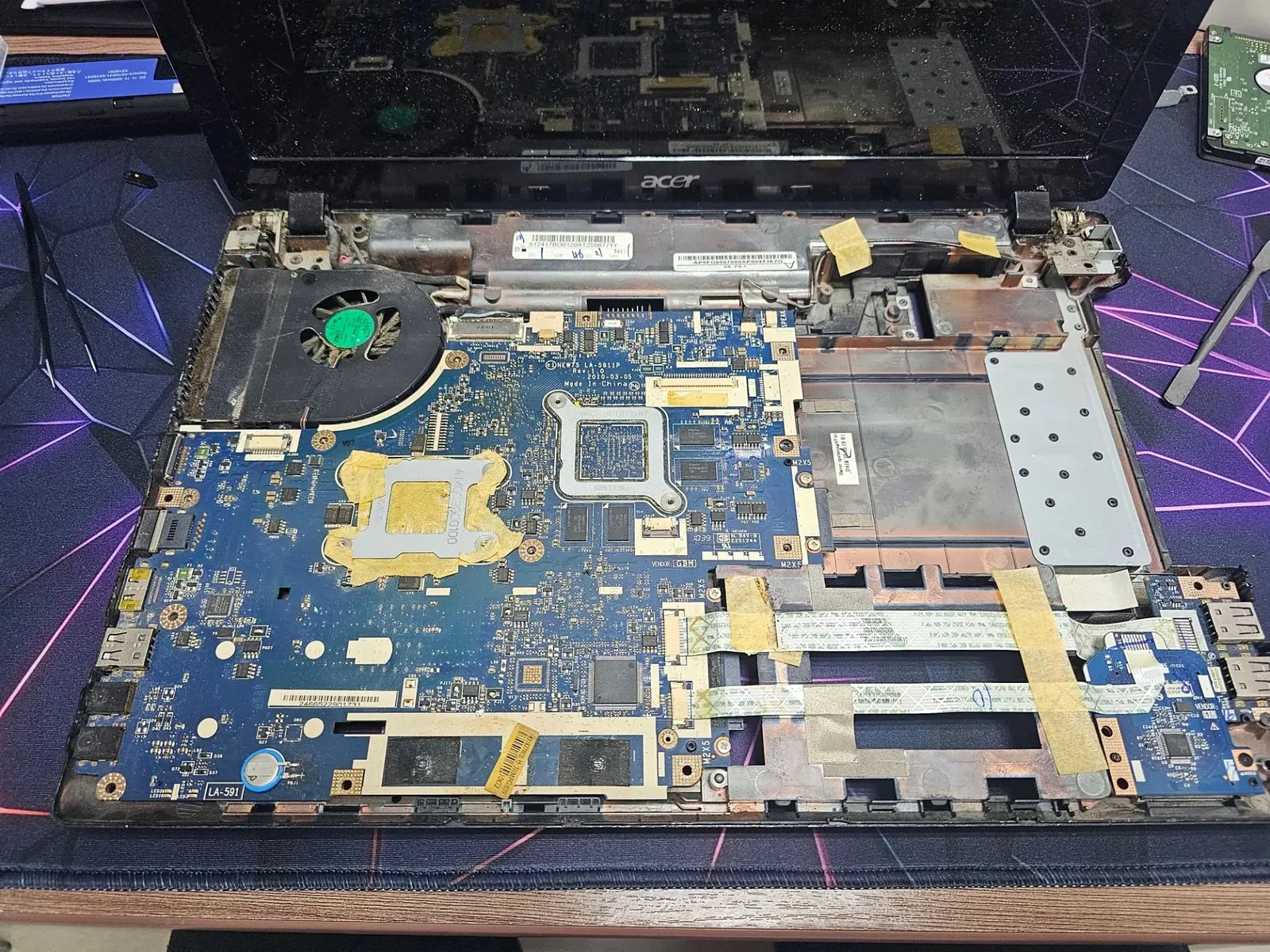
На втором фото ноутбук уже вскрыт. Хорошо видны посадочные места внутренних компонентов, а справа на рабочем месте лежат снятый жёсткий диск и планки памяти. Это тот момент, когда становится понятен масштаб дальнейшей работы: предстоит не только поменять накопитель, но и получить доступ к системе охлаждения и материнской плате.

Старый HDD в подобных ноутбуках выполняет сразу две функции: хранит Windows и пользовательские данные. Поэтому безопасный порядок здесь принципиален. Сначала работаем с информацией, затем окончательно переводим устройство на новый SSD. Это снижает риск ситуации, когда накопитель уже заменили, а важные файлы остались недоступны.
Восстановление файлов со старого HDD — работа начинается с данных
Восстановление пользовательских файлов было первым практическим этапом. До замены накопителя было важно получить доступ к данным старого диска и сохранить нужные пользователю файлы.
Это принципиально отличается от обычного копирования «папки на папку». Когда старый HDD уже считается ненадёжным или работает нестабильно, любые лишние операции чтения могут оказаться нежелательными. Поэтому сначала решается вопрос сохранности информации, а уже потом — вопрос производительности нового накопителя.
После того как данные были сохранены, старый HDD уже не нужно было оставлять единственным носителем системы. Следующим этапом стала замена его на SSD.
Полная очистка системы охлаждения: пыль здесь уже стала отдельной проблемой
На четвёртом фото — вентилятор системы охлаждения. По снимку хорошо видно, что внутри накопилось значительное количество пыли и загрязнений. Для ноутбука это не просто косметика: плотный слой пыли ухудшает прохождение воздуха через радиатор и мешает нормально отводить тепло.
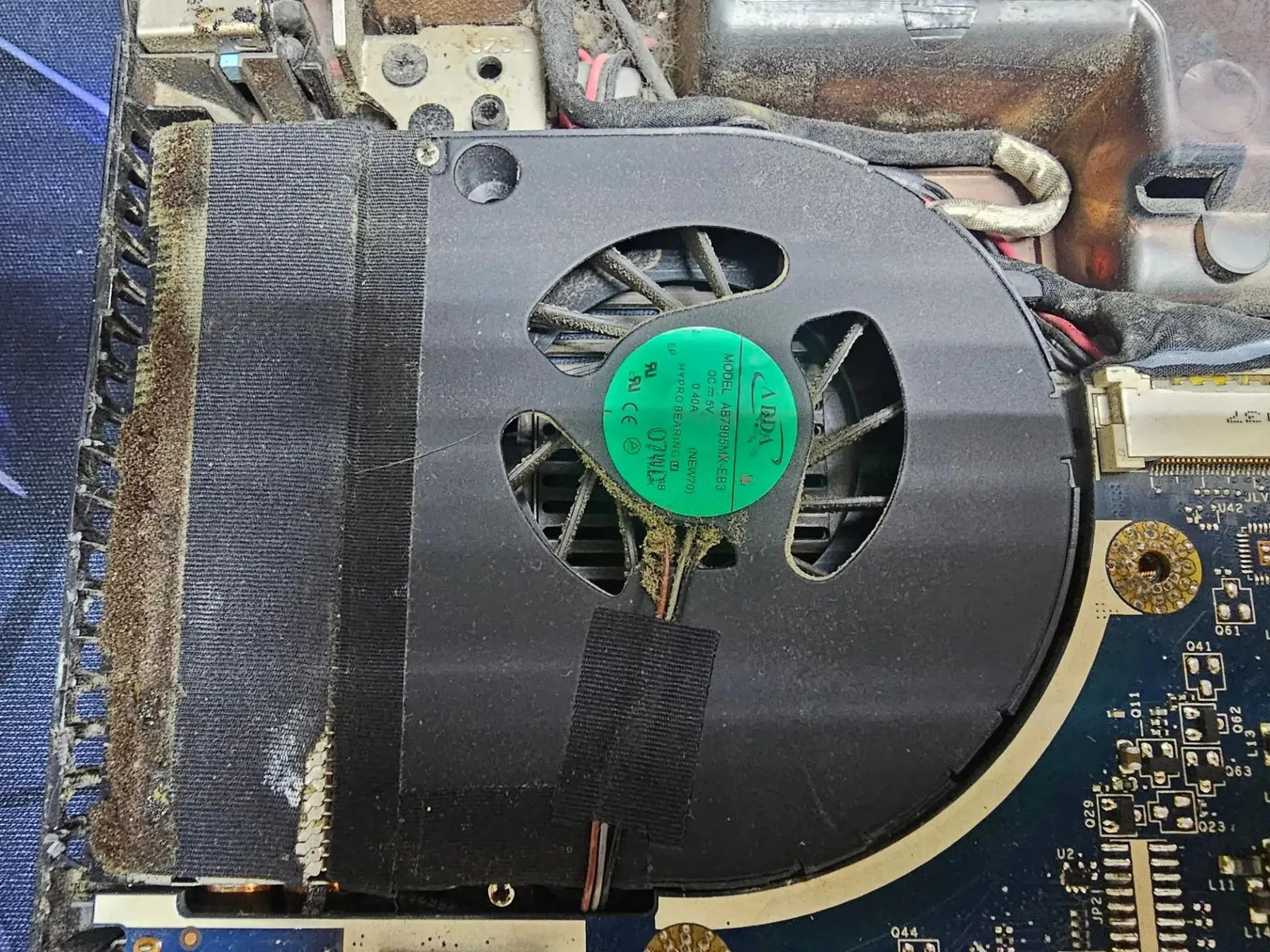
Чистка в таком состоянии должна быть полноценной. Недостаточно удалить несколько комков пыли с внешней стороны вентилятора — необходимо добраться до радиатора и воздушного канала, через который кулер должен проталкивать воздух.
Разбираем систему охлаждения до радиатора
Пятый и шестой кадры показывают уже сам узел охлаждения, в каком состоянии петли крепления монитора. Снятие системы охлаждения даёт доступ к контактным площадкам процессора и графического чипа, а также позволяет отдельно очистить радиатор и вентилятор.
Здесь особенно хорошо видно, почему профилактическое обслуживание ноутбука нельзя сводить к «продувке». Радиатор имеет множество тонких рёбер, и именно между ними постепенно формируется плотный слой пыли. Если он перекрывает воздушный поток, даже исправный вентилятор уже не может эффективно вывести тепло из корпуса.
Удаляем накопившуюся пыль вручную
На седьмом фото показан сам процесс очистки. Загрязнение снимается с радиатора не наугад, а с контролем того, чтобы пыль не осталась внутри воздушного канала.

На восьмом фото результат до завершения очистки особенно нагляден: рёбра радиатора практически покрыты сплошным слоем пыли. Такой слой заметно препятствует прохождению воздуха.

Старый термоинтерфейс: процессор и видеочип требуют отдельного обслуживания
После снятия системы охлаждения открылся доступ к вычислительным и графическим чипам. На девятом фото хорошо видно состояние поверхности до обслуживания: старый термоинтерфейс заметно распределён по контактным зонам, а на отдельных участках уже видны загрязнения и остатки предыдущего состава.

Термоинтерфейс нужен для заполнения микронеровностей между кристаллом и подошвой системы охлаждения. Сам по себе он не охлаждает чип — он обеспечивает максимально плотный тепловой контакт. Поэтому при снятии радиатора старый состав необходимо удалить и заменить свежим, а поверхности подготовить к повторной установке.
Что именно находится на этой плате?
На десятом фото хорошо видна сама материнская плата. По маркировке на текстолите определяется платформа NEW75, плата LA-5911P, Rev. 1.0. Такая плата встречается в ноутбуках Acer семейства Aspire 5551/5552 и совместимых моделях.
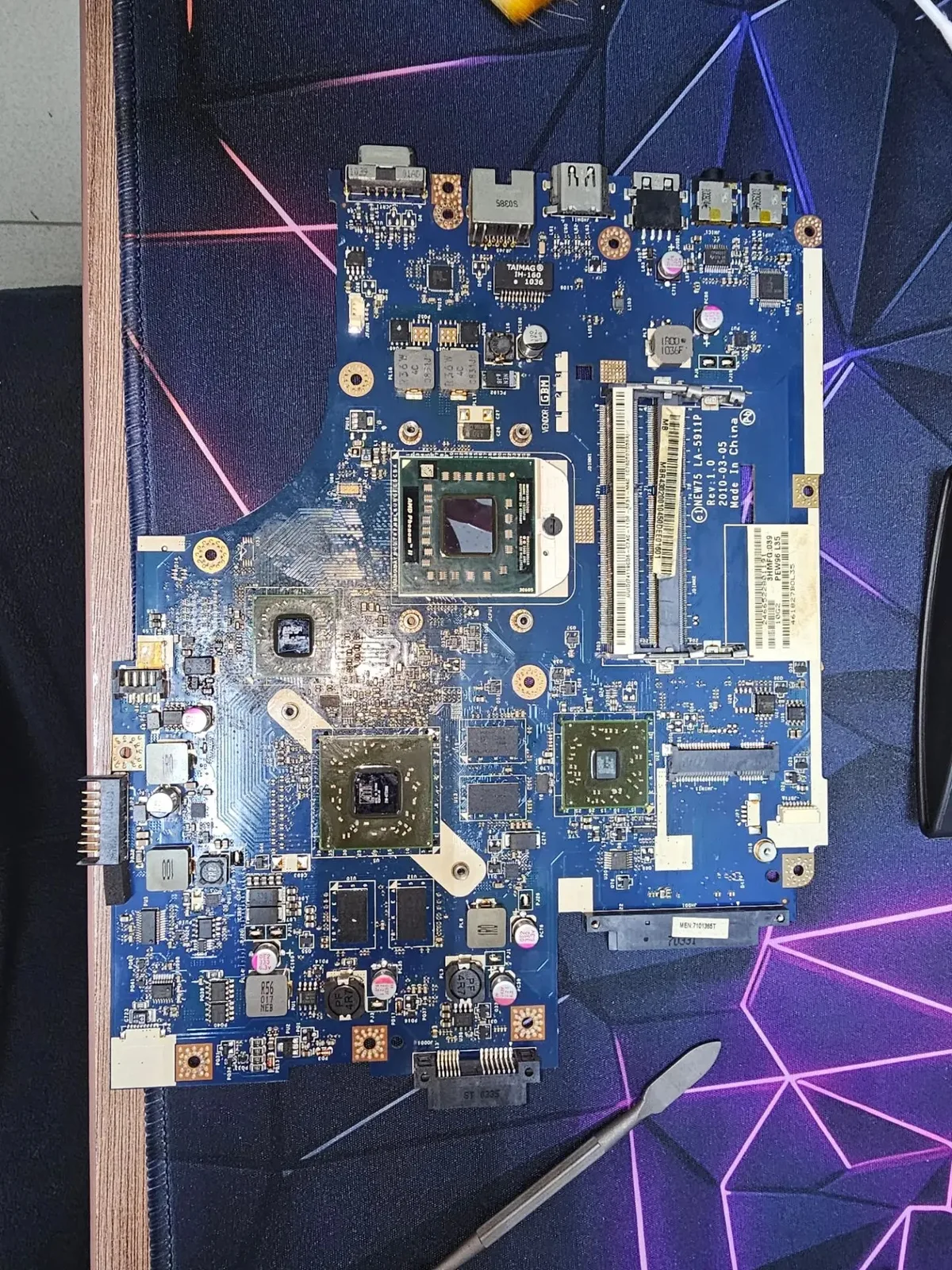
По маркировке установленного процессора это AMD Phenom II N950 — мобильный четырёхъядерный процессор с частотой 2,1 ГГц. На фото видна его собственная маркировка AMD Phenom II, а код HMN950DCR42GM соответствует N950.

У этой платформы есть и дискретная графика. Чип на двенадцатом фото имеет маркировку ATI 216-0772000. Для платы этой серии данный чип соответствует AMD/ATI Mobility Radeon HD 5650. Это отдельный графический процессор на материнской плате, а значит его контакт с системой охлаждения также требует нормального термоинтерфейса.

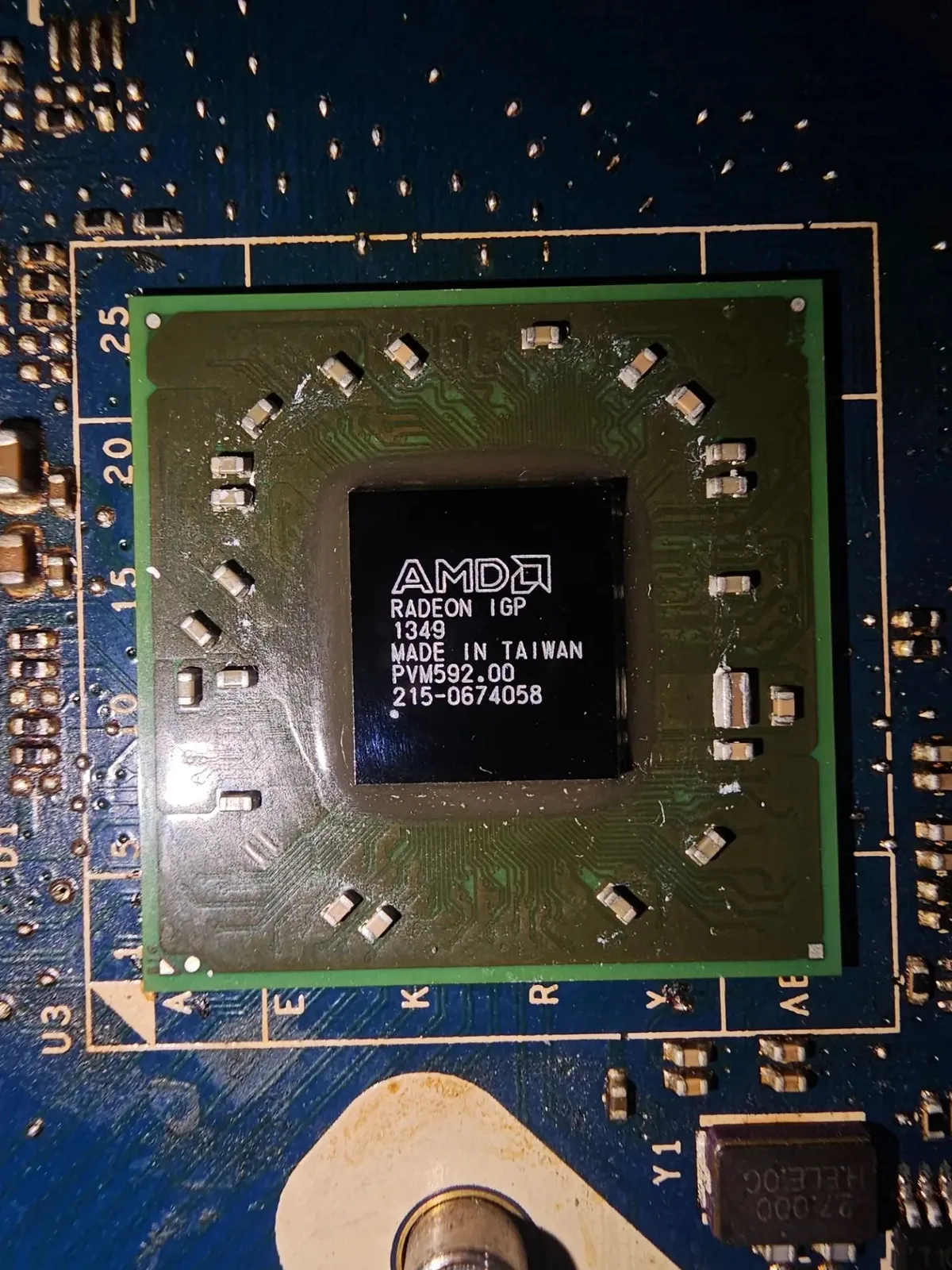
На следующем фото виден второй графический узел с маркировкой AMD Radeon IGP. Это встроенная графическая часть платформы, связанная с чипсетом. В такой конфигурации ноутбук использует как встроенную графику, так и отдельный дискретный GPU. Поэтому при обслуживании важно не ограничиваться только процессором: система отвода тепла должна корректно работать для обоих горячих компонентов.
Сборка после обслуживания и подготовка к установке нового накопителя
После очистки платы, обслуживания зон контакта и подготовки системы охлаждения ноутбук собирается обратно. На четырнадцатом фото видно расположение основных узлов на плате и корпусе после проведённых операций.

Отдельно была выполнена замена старого HDD на SSD. Для владельца это одна из самых заметных модернизаций: механический диск заменяется твердотельным накопителем, который существенно сокращает задержки при загрузке системы и обращении к файлам. Но в этом кейсе SSD — только часть работы: без предварительного сохранения данных сама замена накопителя не решала главную проблему клиента.
Что получили в результате
В результате ноутбук прошёл не одну отдельную операцию, а полноценный комплекс работ, в котором каждая задача дополняла следующую:
сначала были сохранены и восстановлены необходимые пользовательские файлы со старого HDD;
затем старый механический накопитель заменён на SSD;
ноутбук полностью разобран и очищен от накопившейся пыли и грязи;
радиатор и вентилятор очищены для восстановления нормального воздушного потока;
старый термоинтерфейс удалён;
обновлён термоинтерфейс процессора AMD Phenom II N950 и дискретного AMD/ATI Mobility Radeon HD 5650;
после обслуживания выполнена обратная сборка и контроль состояния устройства.
Самый важный результат такого ремонта — не отдельная новая деталь, а возвращение ноутбуку нормального рабочего состояния без потери пользовательских данных.
Почему в таком ремонте важно не начинать сразу с замены HDD?
Потому что накопитель — это не только комплектующая, но и место хранения информации. Фотографии, документы, рабочие файлы и другие данные клиента могут быть значительно ценнее самого ноутбука. Поэтому логика ремонта должна быть обратной привычному «поставим новый диск и разберёмся потом»: сначала обеспечиваем сохранность информации, затем проводим модернизацию.
Почему замена термоинтерфейса выполнена сразу для процессора и видеочипа?
В этом ноутбуке тепловую нагрузку создают несколько горячих компонентов, а система охлаждения работает как единый узел. Обслуживать только процессор, оставляя старый интерфейс на дискретной графике, не имеет смысла: итоговый тепловой режим всё равно будет зависеть от самого нагруженного участка. Поэтому в рамках полного обслуживания были обновлены обе контактные зоны.
Что можно заказать в АлекСо?
Похожую работу можно заказать и для другого ноутбука: от замены накопителя до комплексного обслуживания. На сайте АлекСо отдельно представлены услуги для ноутбуков и апгрейда — замена SSD/HDD, перенос данных, перенос системы на новый SSD, чистка и замена термопасты, обслуживание системы охлаждения и другие работы.
На сайте можно выбрать конкретную услугу, а если не нашли из списка - можно оставить заявку или позвонить по телефону, описав проблему. Перед выполнением работ составляется понятный план: что действительно нужно менять, что можно обслужить и какие операции лучше выполнить одновременно.
Итог
Этот Acer не потребовал бессмысленной замены всего и вся. В конкретном кейсе задача решалась точечно: сохранить данные, заменить устаревший HDD на SSD, очистить систему охлаждения и обновить термоинтерфейс процессора и дискретной графики.
Фотографии хорошо показывают главный принцип такой работы: внутри ноутбука проблема редко выглядит как одна «сломанная деталь». За задержками и нестабильностью могут стоять одновременно накопитель, загрязнённое охлаждение и давно не обслуженный тепловой интерфейс. Комплексное обслуживание позволяет устранить эти ограничения за один раз и вернуть технике нормальную эксплуатацию.
Выполненные работы
Проделанные работы
Восстановление данных с HDD
Жёсткий диск не читается, издает щелчки, не определяется системой или вы случайно удалили важные файлы? Мы помогаем восстановить данные с HDD. Мы оцениваем состояние диска и определяем, какие данные можно восстановить и насколько сложно. После оценки называем стоимость и сроки, и только после вашего согласия выполняем работы. Результат зависит от физического состояния диска. Мы честно оцениваем шансы до начала работ и не обещаем гарантированного восстановления, если диск сильно повреждён.
Установка Windows на ПК
Установка Windows — это базовая настройка операционной системы на компьютере или ноутбуке. Услуга нужна после сбоя системы, замены накопителя, приобретения нового устройства или при переходе на новую версию. В услугу входит: подготовка диска, установка операционной системы Windows, установка необходимых драйверов для корректной работы всех устройств, базовая настройка параметров, проверка работоспособности. При необходимости настроим подключение к интернету, установим базовые программы и перенесём данные. Поможем выбрать подходящую версию Windows под ваши задачи: работа, учёба, игры или домашнее использование. Стоимость лицензии Windows оплачивается отдельно.
Установка SSD
Установка SSD в игровую приставку увеличивает место для игр и ускоряет их загрузку. Мы помогаем выбрать совместимый накопитель и устанавливаем его. Мы проверяем совместимость SSD с моделью приставки, устанавливаем накопитель и при необходимости настраиваем его для хранения игр. Сам накопитель оплачивается отдельно. Совместимость подтверждаем до установки.
Чистка с заменой термопасты
Чистка с заменой термопасты — это профилактика перегрева игровой приставки. Со временем термопаста высыхает и хуже передаёт тепло, а пыль забивает вентилятор и радиатор. Вместе это приводит к перегреву, шуму и снижению производительности. Мы разбираем приставку, очищаем систему охлаждения от пыли, удаляем старую термопасту, чистим контактные поверхности и наносим новую. После сборки проверяем температурный режим. В отличие от простой чистки, здесь дополнительно выполняется замена термопасты, что улучшает отвод тепла от процессора и графического чипа.